Privacidade em sites de câmaras: conta, navegador e pagamentos
Este artigo destina-se exclusivamente a adultos com 18 anos ou mais. A privacidade depende da política do serviço e também das permissões do navegador, do perfil, dos pagamentos e da utilização de dispositivos partilhados.
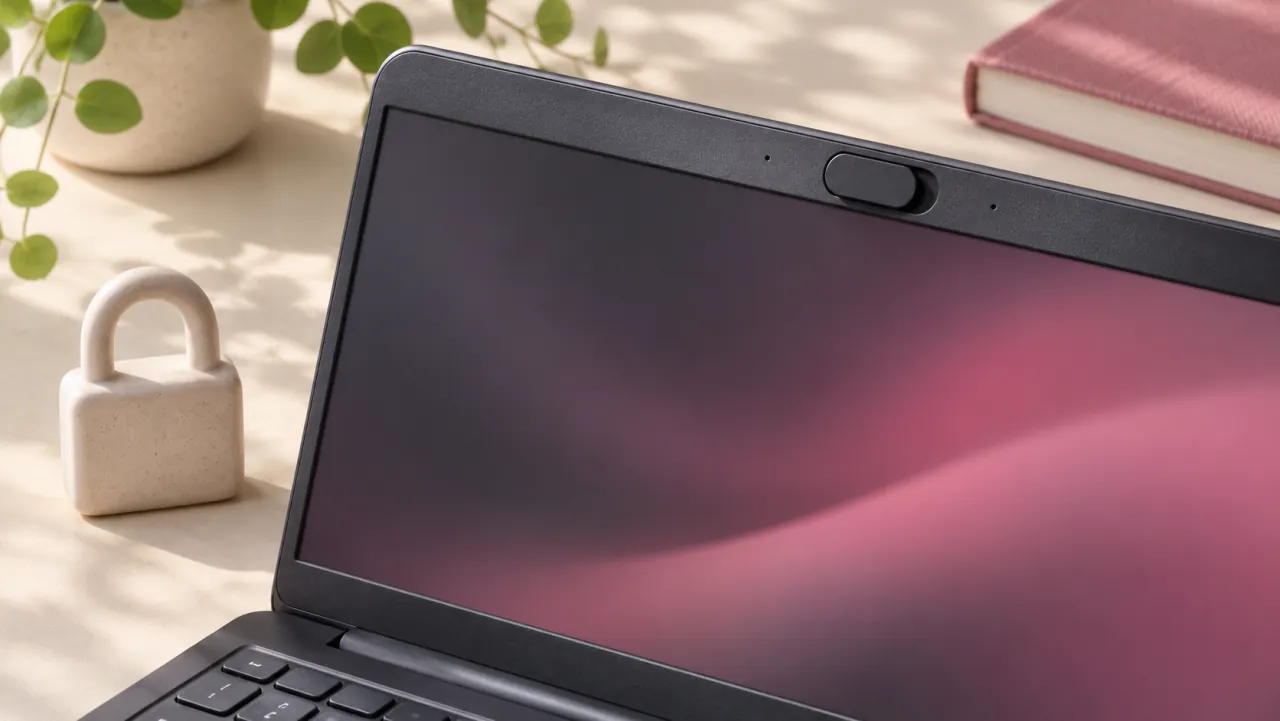
Ilustração editorial gerada por IA: câmara web com tampa física.
Dar permissões apenas quando necessário
Não autorize câmara ou microfone até uma função precisar realmente deles. No fim da sessão, reveja e remova permissões que já não sejam necessárias.
Separar o perfil da identidade pública
Utilize um nome que não esteja ligado ao nome real, trabalho ou redes sociais públicas. Não partilhe morada, telefone, localização ou empregador em chats públicos.
Controlar pagamentos e notificações
Verifique se os métodos de pagamento são guardados, como aparecem os débitos e se existem mensagens promocionais ativas. Num dispositivo partilhado, termine completamente a sessão.
Bloquear, denunciar e sair
Um serviço responsável deve disponibilizar controlos visíveis para bloquear, denunciar e eliminar a conta. Termine contactos que pressionem para pagamentos externos ou dados pessoais.
Verificação final prática
Antes de utilizar o serviço, confirme o domínio, a restrição de idade, o preço visível e os controlos para terminar sessão, bloquear e denunciar. Não partilhe dados identificativos em chats públicos.
Para continuar, consulte o guia CamZtag relacionado. Preços, regras e funções podem mudar; confirme os detalhes importantes no site atual do fornecedor.
Fontes e contexto editorial
No Chrome, abra Definições → Privacidade e segurança → Definições de sites e consulte o serviço em questão. As permissões da câmara e do microfone podem ser alteradas por site. Controlam o acesso ao dispositivo, não todos os dados da conta.
Apagar dados de um site pode terminar a sessão e remover preferências. Isso não elimina a conta junto do fornecedor. Defina primeiro o resultado pretendido antes de alterar as definições.
Responsável por esta explicação: Equipa editorial CamZtag. Conteúdo revisto em 14 de novembro de 2026.
Repor uma permissão da câmara com um objetivo definido
Antes de alterar opções, decida se pretende impedir nova captação, voltar a receber o pedido de autorização ou eliminar a conta. Para rever um acesso, encontre o domínio em causa nas permissões do navegador e altere câmara e microfone separadamente. Volte depois a carregar a página e confirme o resultado antes de iniciar outra transmissão. Os nomes dos menus podem variar com o dispositivo, o navegador e a versão.
Quem pode receber a imagem?
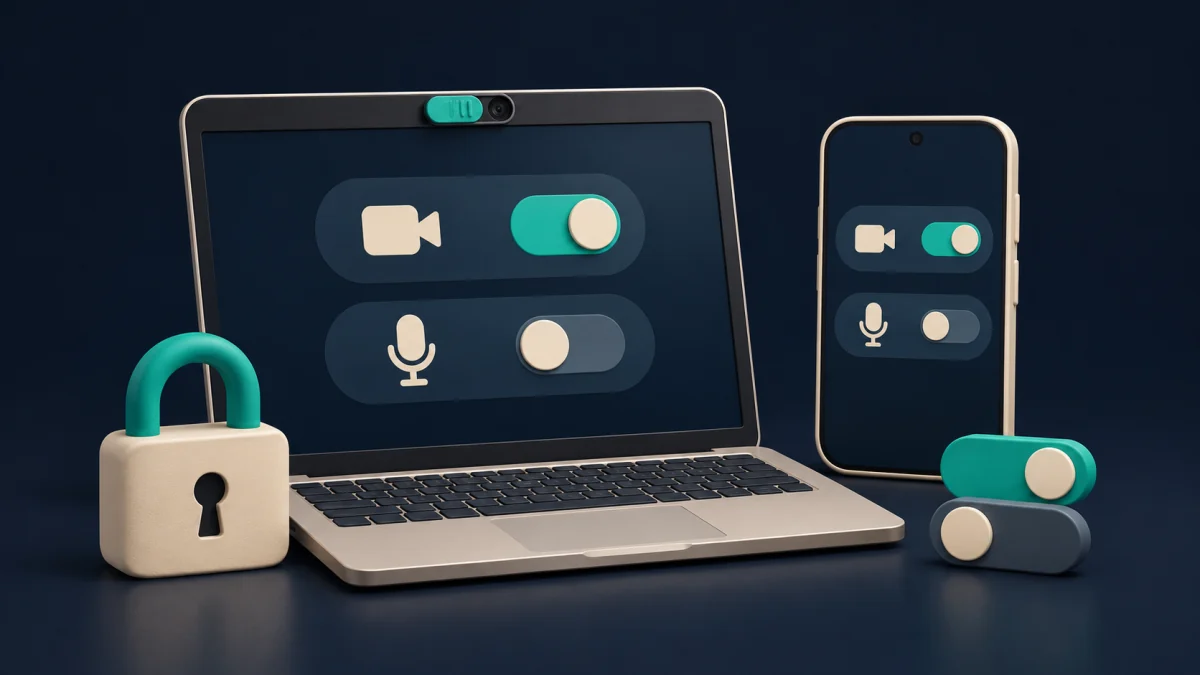
A permissão permite ao site utilizar o dispositivo na função disponível. Por si só, não explica quais os participantes ou espectadores que recebem o vídeo, nem quais as opções de gravação do serviço. Consulte a descrição do modo e a indicação de destinatários antes de transmitir. A sua pré-visualização não constitui uma lista completa de quem tem acesso. Se a informação for insuficiente, mantenha o envio desativado e peça esclarecimentos ao apoio oficial.
Três verificações num computador partilhado
- Permissões: retire o acesso à câmara e ao microfone que não pretende manter para esse domínio.
- Dados locais: apague os dados do site quando necessário, sabendo primeiro como voltar a entrar.
- Conta: trate da eliminação diretamente com o fornecedor e consulte as condições de conservação de dados.
No fim, interrompa a transmissão e confirme também o estado de uma eventual sessão paga. Termine sessão, feche os separadores correspondentes e reveja as credenciais guardadas no perfil utilizado. Um perfil próprio reduz algumas confusões entre utilizadores do mesmo computador, mas não substitui estas verificações. Num equipamento emprestado ou gerido por uma organização, alguns controlos podem não estar disponíveis para si.
Terminar sessão retira sempre o acesso à câmara?
Considere a entrada na conta e a permissão do dispositivo como verificações distintas. Confirme ambas.
Porque continua a webcam bloqueada depois da alteração?
A seleção do dispositivo ou as permissões do sistema também podem interferir. Faça uma comparação concreta antes de alterar mais opções.
Continue com o diagnóstico de câmara, som e reprodução. O guia em inglês sobre privacidade webcam e permissões aprofunda os conceitos.